Hulp · naslag
Het paneel, tabblad voor tabblad.
Je server beheer je op panel.aurorahosting.nl. Bovenin staat een
rij tabbladen, en hieronder staat van elk wat het doet. Je hoeft dit niet van voor naar
achter te lezen. Zoek het tabblad op waar je iets mee wilt.
Het paneel heet Pterodactyl en is Engels. De uitleg bij de instellingen hebben we wel naar het Nederlands vertaald, dus die leest gewoon mee.
Console
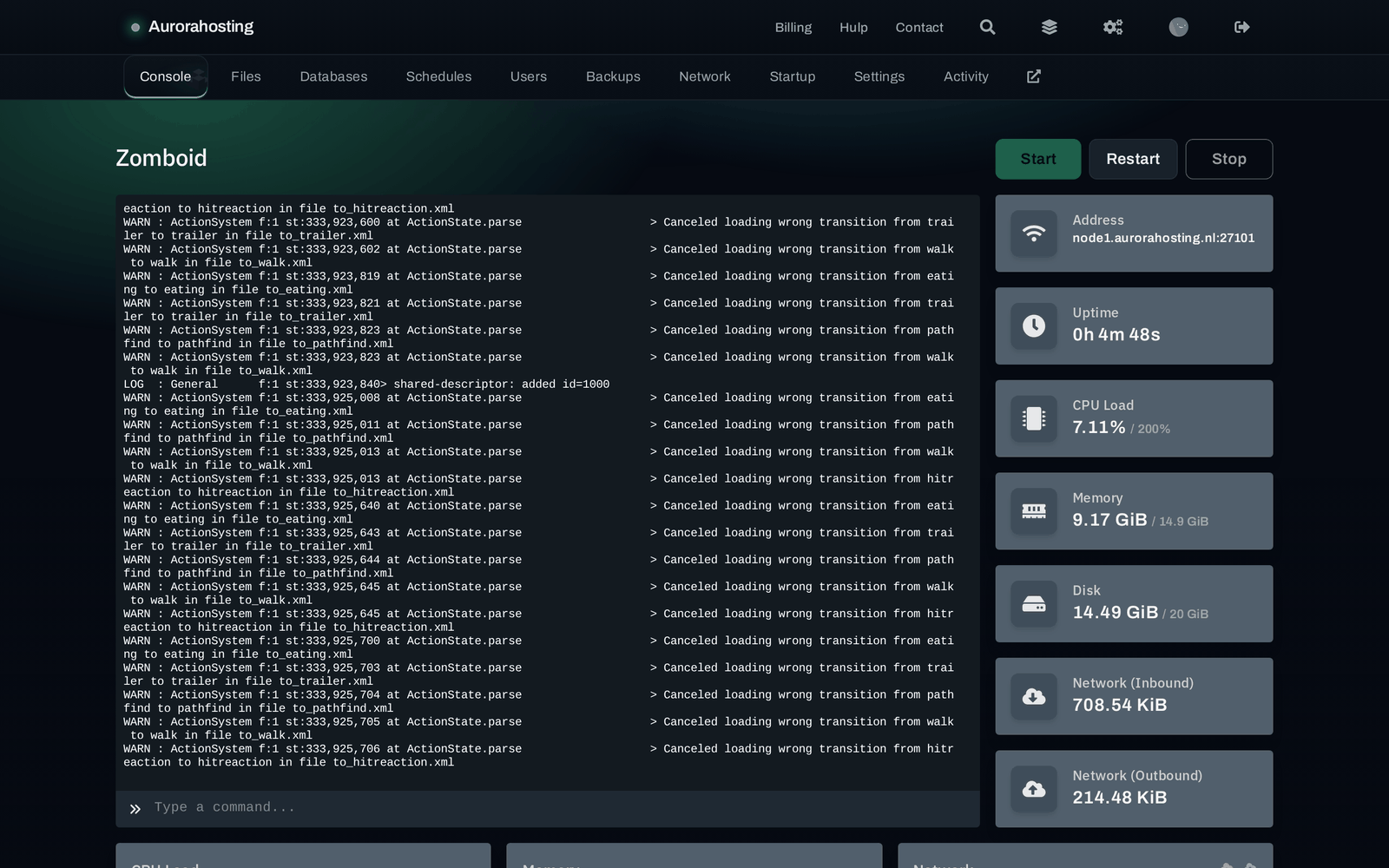
Je startpunt. Hier zet je de server aan en uit, zie je live wat hij doet, en typ je commando's alsof je achter de machine zit.
Rechts staat je adres. Dat geef je aan je vrienden. Daaronder loopt live mee hoeveel processor, geheugen en schijfruimte je gebruikt van wat je hebt. Zit je geheugen continu tegen de bovengrens, dan weet je meteen waar het stroeve gevoel vandaan komt.
Start zet 'm aan, Restart herstart, Stop vraagt netjes om af te sluiten. Blijft hij hangen, dan verschijnt Kill. Dat is de stekker eruit trekken en kan verlies van de laatste minuten betekenen. Gebruik het pas als Stop echt niets doet.
Files
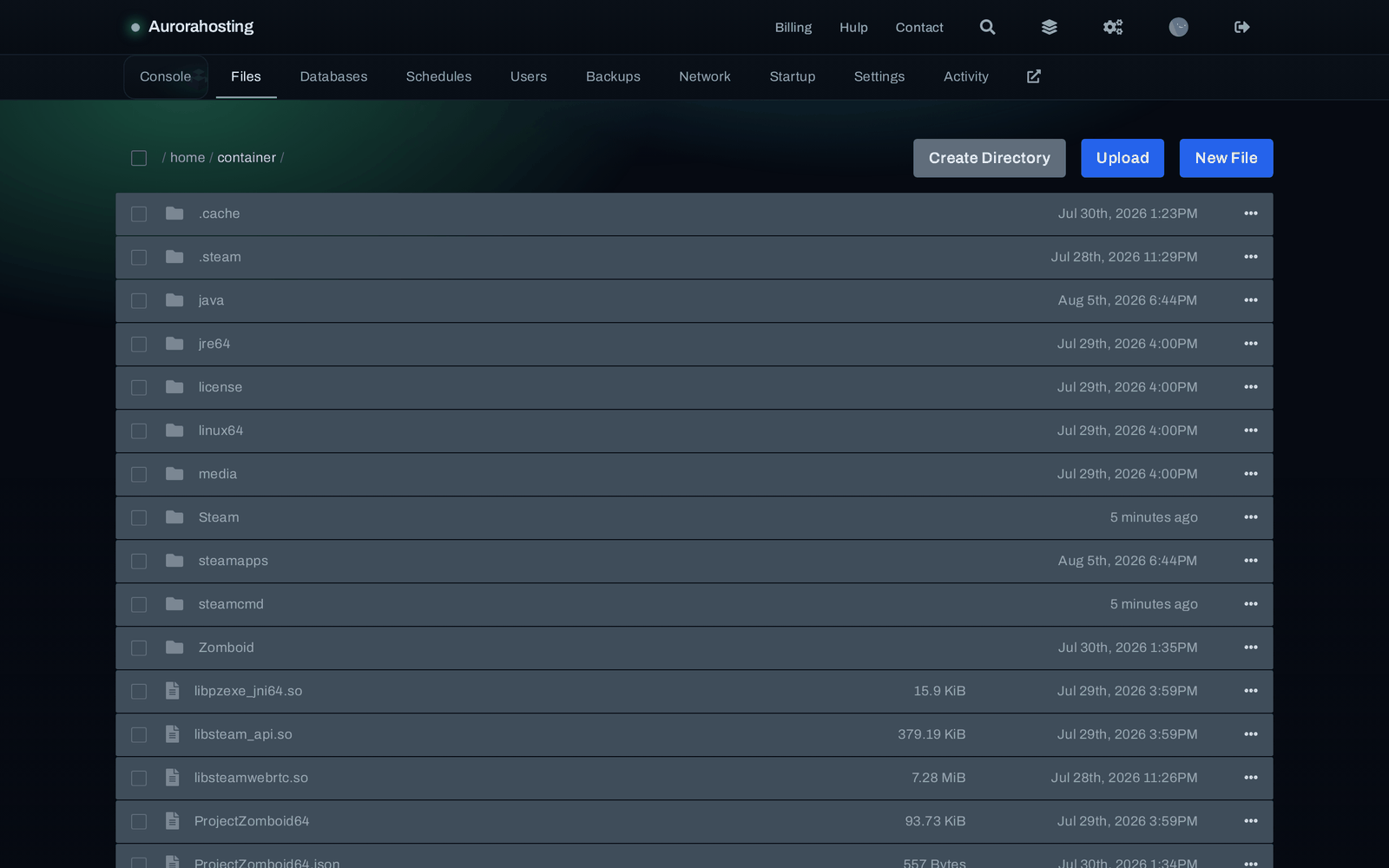
De complete map van je server. Je mag hier alles: uploaden, downloaden, hernoemen, verwijderen, en bestanden rechtstreeks in je browser bewerken.
Voor kleine dingen, zoals een configuratiebestand aanpassen of een plugin erin zetten, is dit het snelste. De uploadknop in je browser stopt bij 100 MB per bestand. Heb je een groter modpack, gebruik dan SFTP (zie Settings hieronder).
Er is geen prullenbak. Verwijderd is weg. Maak eerst een backup als je niet zeker weet wat een bestand doet. Dat kost je één klik en een minuut.
Backups
Een momentopname van je hele server, die je later kunt terugzetten. Hoeveel je er tegelijk mag bewaren hangt af van je pakket.
Een backup maken kan terwijl je server draait en duurt meestal seconden tot een paar minuten, afhankelijk van hoe groot je wereld is. Je kunt 'm daarna downloaden om zelf te bewaren.
Terugzetten overschrijft alles wat er nu staat. Alles van na het moment van de backup is dan weg. Dat is precies waar een backup voor is, maar het is geen stap om per ongeluk te zetten. Zet je server eerst uit; het paneel vraagt je dat ook.
Zit je aan je maximum, dan moet je er eerst één verwijderen voordat je een nieuwe kunt maken. Wil je er meer bewaren, dan kun je bij de meeste pakketten extra slots bijkopen.
Startup
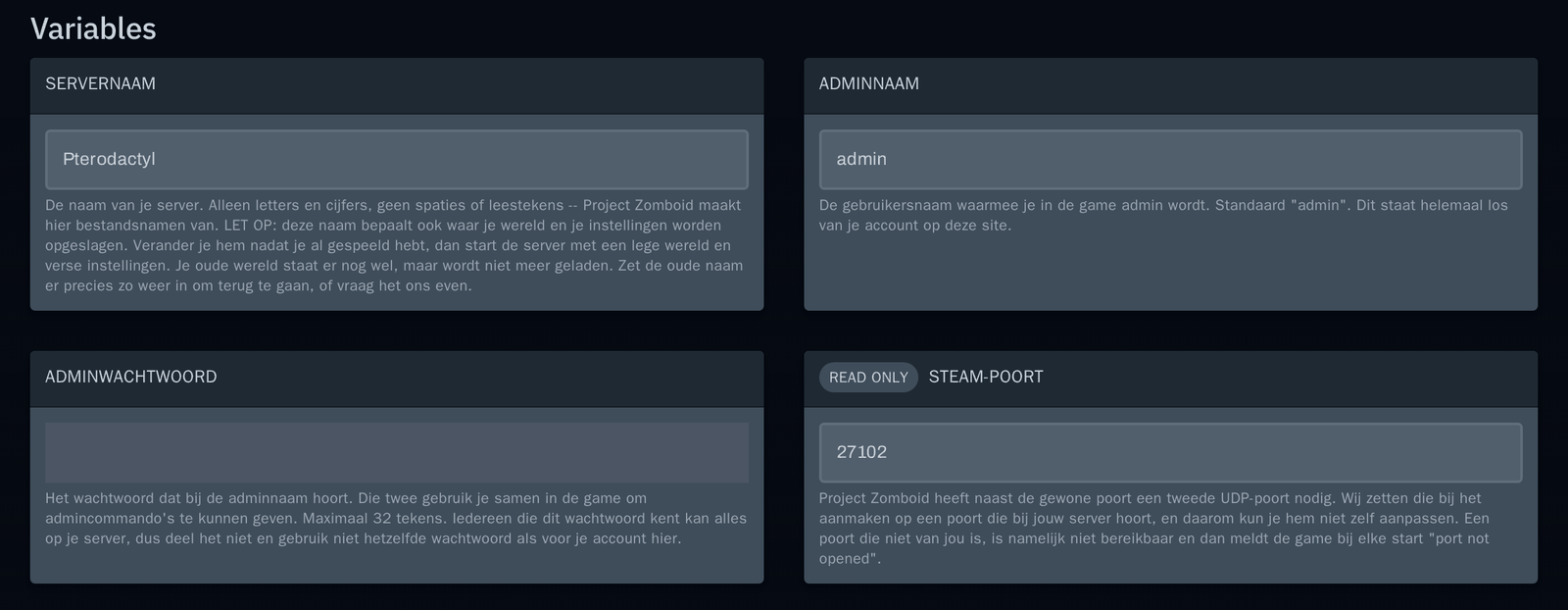
De instellingen die je het vaakst verandert, als losse invulvelden. Wat er precies staat verschilt per game.
Bij elk veld staat in het Nederlands wat het doet, wat er gebeurt als je het verandert, en waar je op moet letten. Lees die tekst even. Sommige velden hebben gevolgen die je niet verwacht, zoals de servernaam bij Project Zomboid, die ook bepaalt waar je wereld wordt opgeslagen.
Sommige velden staan op Read Only. Die horen bij je pakket of hebben wij ingesteld omdat een verkeerde waarde je server onbereikbaar maakt. Wil je zo'n waarde toch anders, vraag het ons.
Na een wijziging moet je meestal herstarten voordat hij ingaat. Bij een paar dingen, zoals een andere Minecraft-versie, is een herinstallatie nodig. Dat staat er dan bij.
Schedules
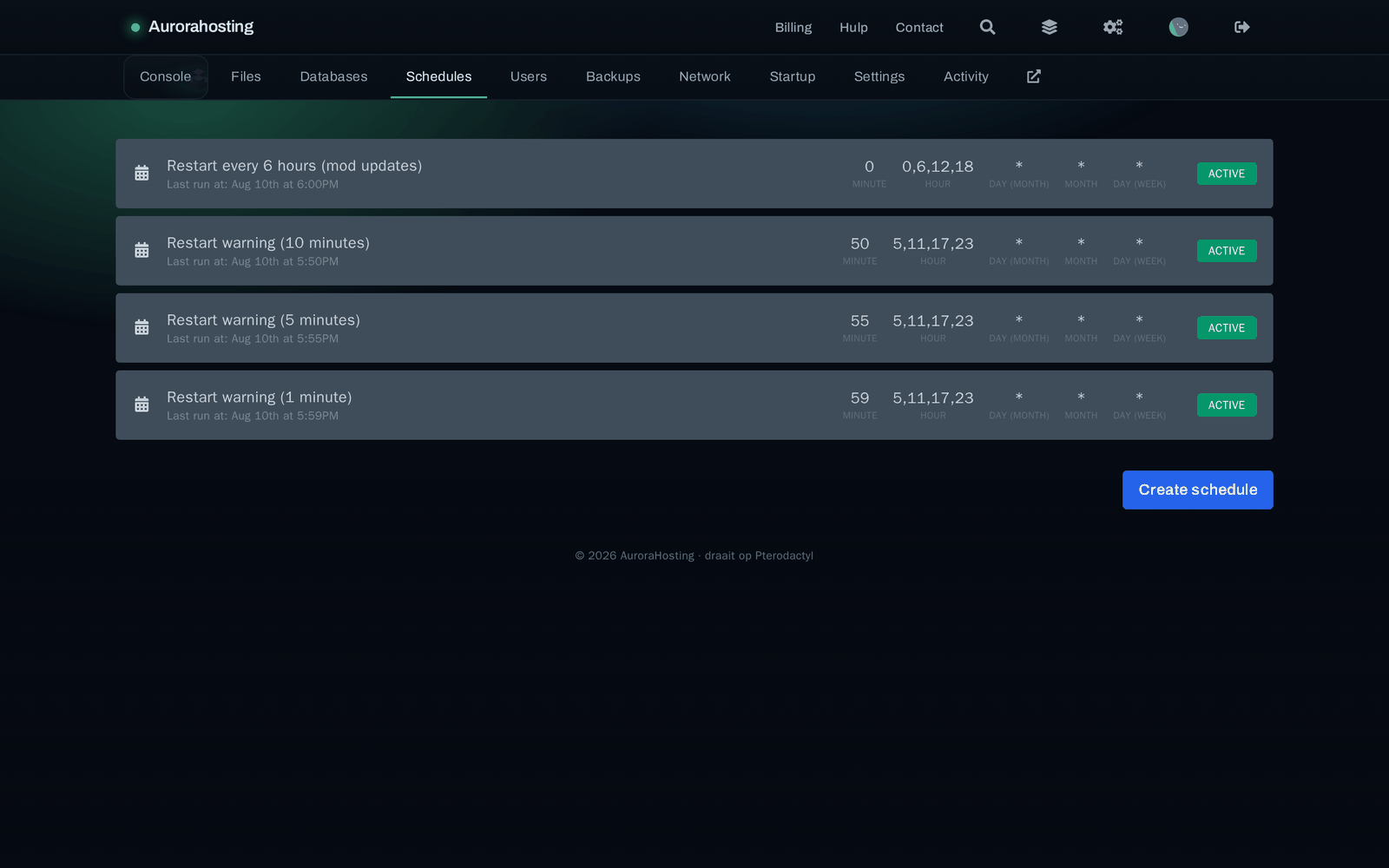
Dingen die vanzelf moeten gebeuren op een vast moment. Bijvoorbeeld elke nacht herstarten, of elke ochtend een backup maken.
Je stelt een tijdstip in en kiest wat er dan moet gebeuren: de server herstarten, een backup maken, of een commando in de console sturen. Een nachtelijke herstart houdt een zwaar gemodde server merkbaar soepeler.
Zet één taak per planning. Meerdere taken achter elkaar in dezelfde planning werken hier niet: de eerste draait, de rest niet, en daarna staat de planning stil zonder foutmelding. Wil je eerst waarschuwen en dan herstarten, maak dan twee losse planningen met tijden vlak na elkaar.
Users
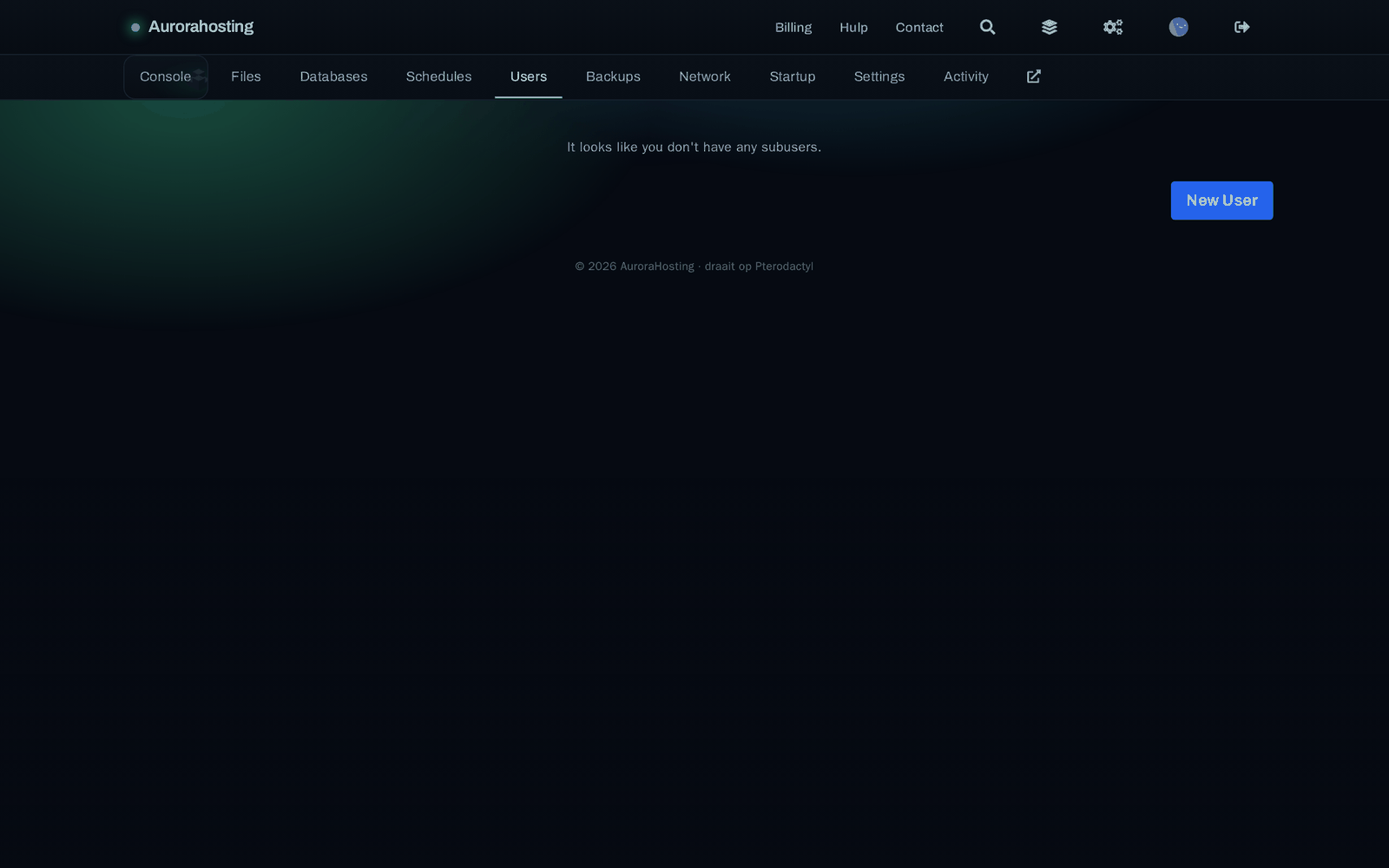
Iemand anders mee laten beheren, zonder je eigen wachtwoord te delen.
Je nodigt iemand uit met hun e-mailadres en vinkt per onderdeel aan wat ze mogen: alleen de console, of ook de bestanden, of backups maken. Ze krijgen een eigen login en zien alleen jouw server.
Dit is altijd beter dan je wachtwoord doorgeven. Je kunt iemand er ook zo weer af halen, en je ziet in het Activity-tabblad wie wat gedaan heeft.
Network
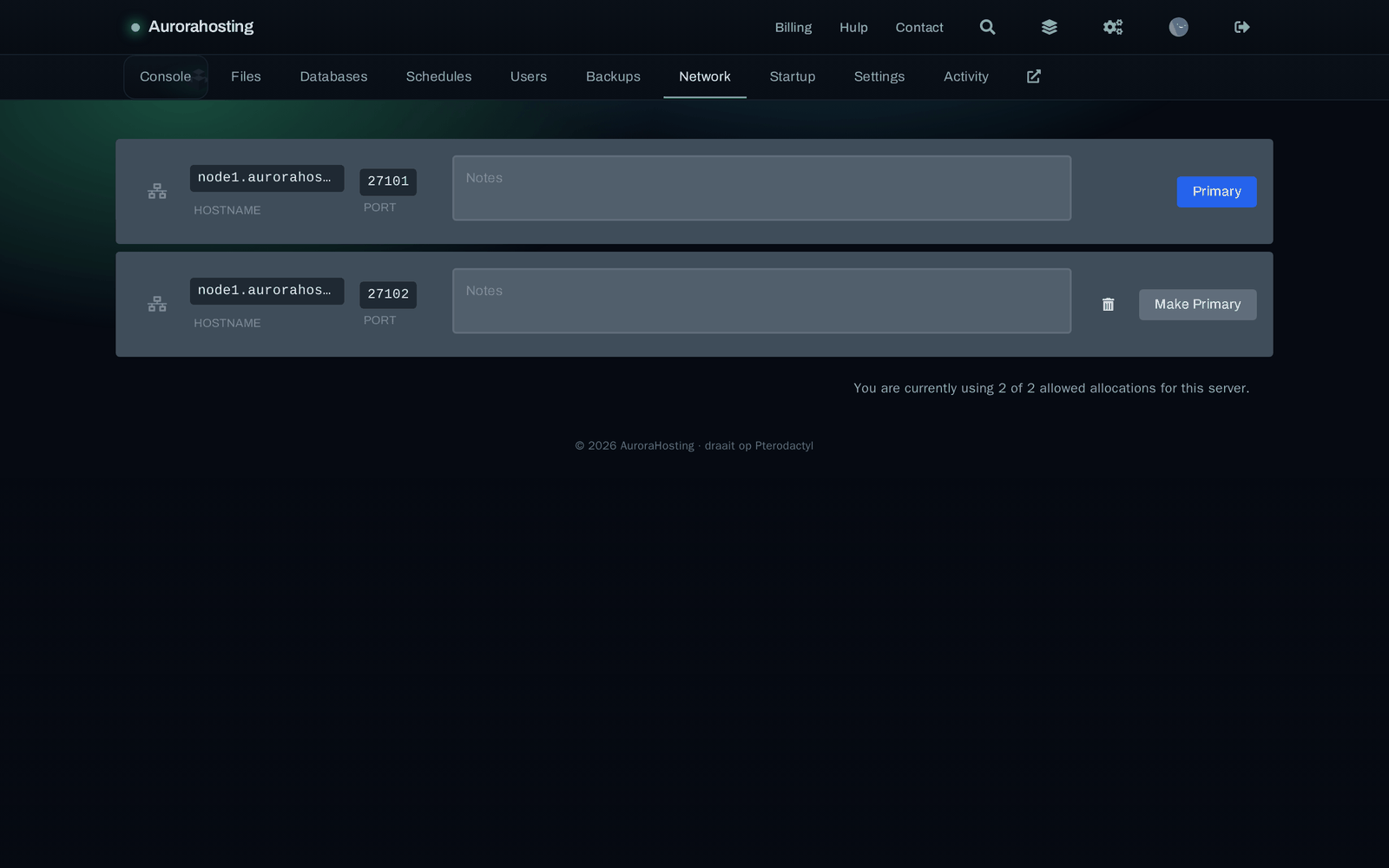
Het adres waarop je server te bereiken is, en eventuele extra poorten.
Hier staat je hostnaam en poort. Die combinatie geef je aan je vrienden. Heeft je pakket ruimte voor een extra poort, dan kun je die hier zelf aanmaken. Handig voor bijvoorbeeld een mod die een eigen poort wil.
Bij de meeste games gebruik je gewoon de hostnaam. RuneScape: Dragonwilds is de uitzondering: die game accepteert alleen een IP-adres met poort. Dat adres krijg je van ons.
We kunnen je server op jouwnaam.aurorahosting.nl zetten in plaats van ons standaardadres. Kost niets, en het blijft werken als ons IP-adres verandert. Stuur even een berichtje met de naam die je wilt. Werkt niet voor Dragonwilds. Die game wil per se een IP-adres.
Settings
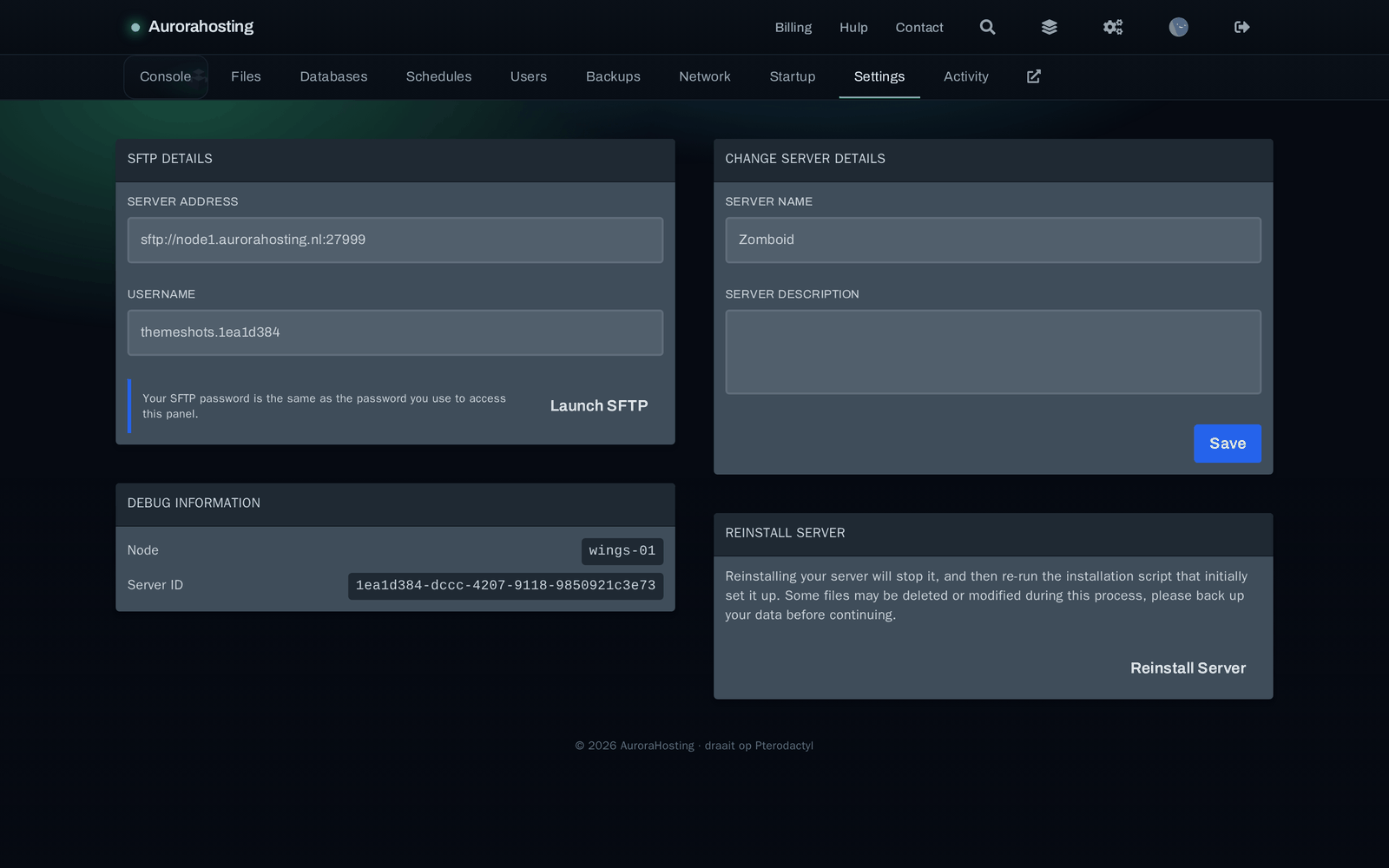
Je SFTP-gegevens, de naam van je server, en de knop die je server opnieuw installeert.
SFTP is de manier om grote hoeveelheden bestanden te verplaatsen. Een modpack van een paar honderd megabyte, of je hele wereld in één keer downloaden. Je hebt er een programma voor nodig zoals FileZilla of WinSCP. Het adres en de gebruikersnaam staan hier; je wachtwoord is hetzelfde als waarmee je op het paneel inlogt.
Opnieuw installeren draait het installatiescript van de game nog een keer. Je wereld blijft normaal gesproken staan, maar bestanden kunnen overschreven worden. Maak eerst een backup. Gebruik het als iets echt kapot is, niet als eerste poging.
Activity
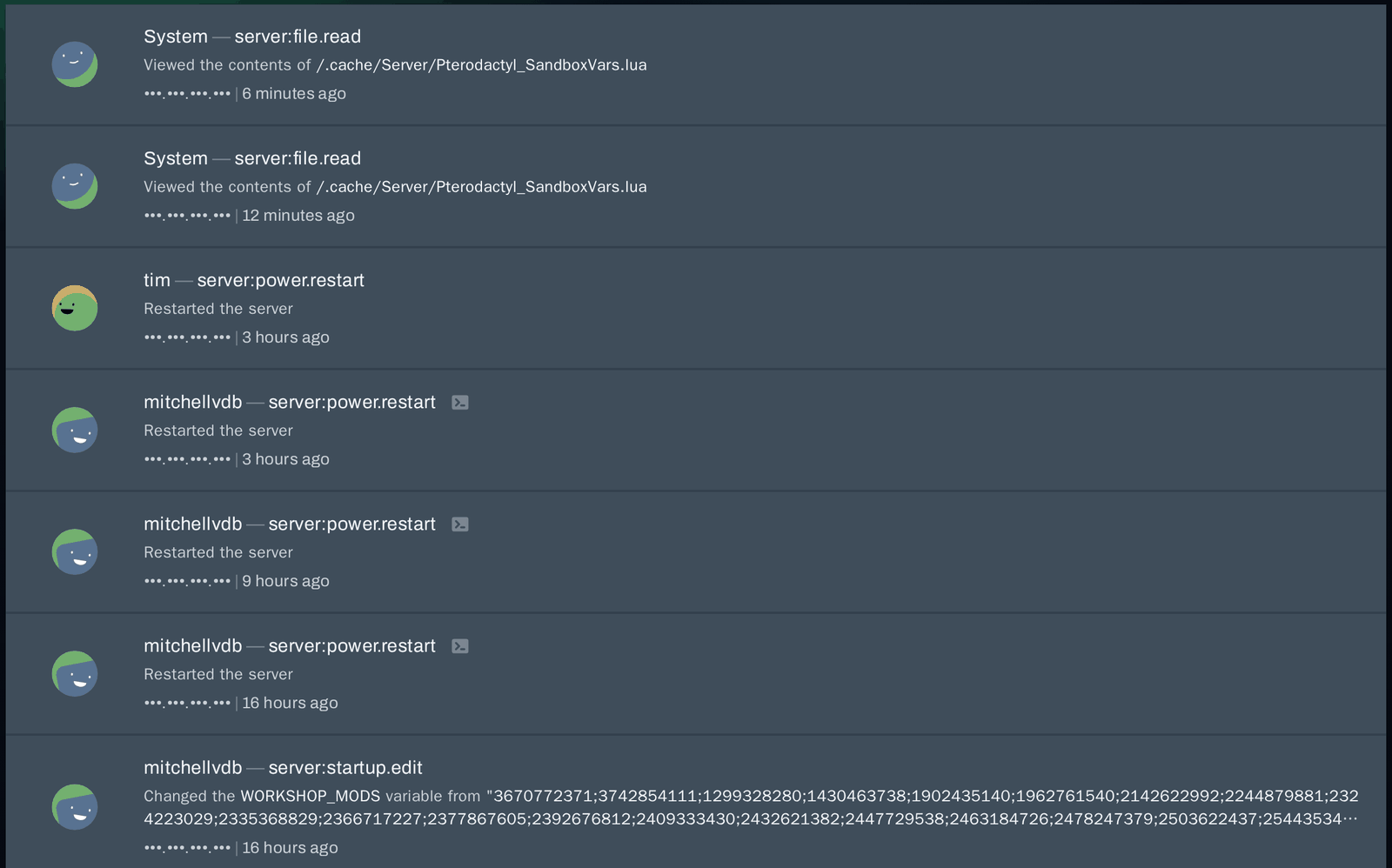
Een lijst van wat er op je server gedaan is, en door wie.
Handig als je met meerdere mensen beheert: je ziet wie de server herstart heeft, wie een instelling veranderde en wie een bestand bewerkte.
Automatische acties ontbreken. Een herstart uit een planning, of eentje die wij uitvoeren om een update toe te passen, verschijnt hier niet. Ging je server om zonder dat iemand erop staat, dan is dat bijna altijd de verklaring. Niet dat er iets misging. Dat is een beperking van het paneel zelf, en we vertellen het je liever dan dat je gaat zoeken naar iets wat er niet is.
Databases
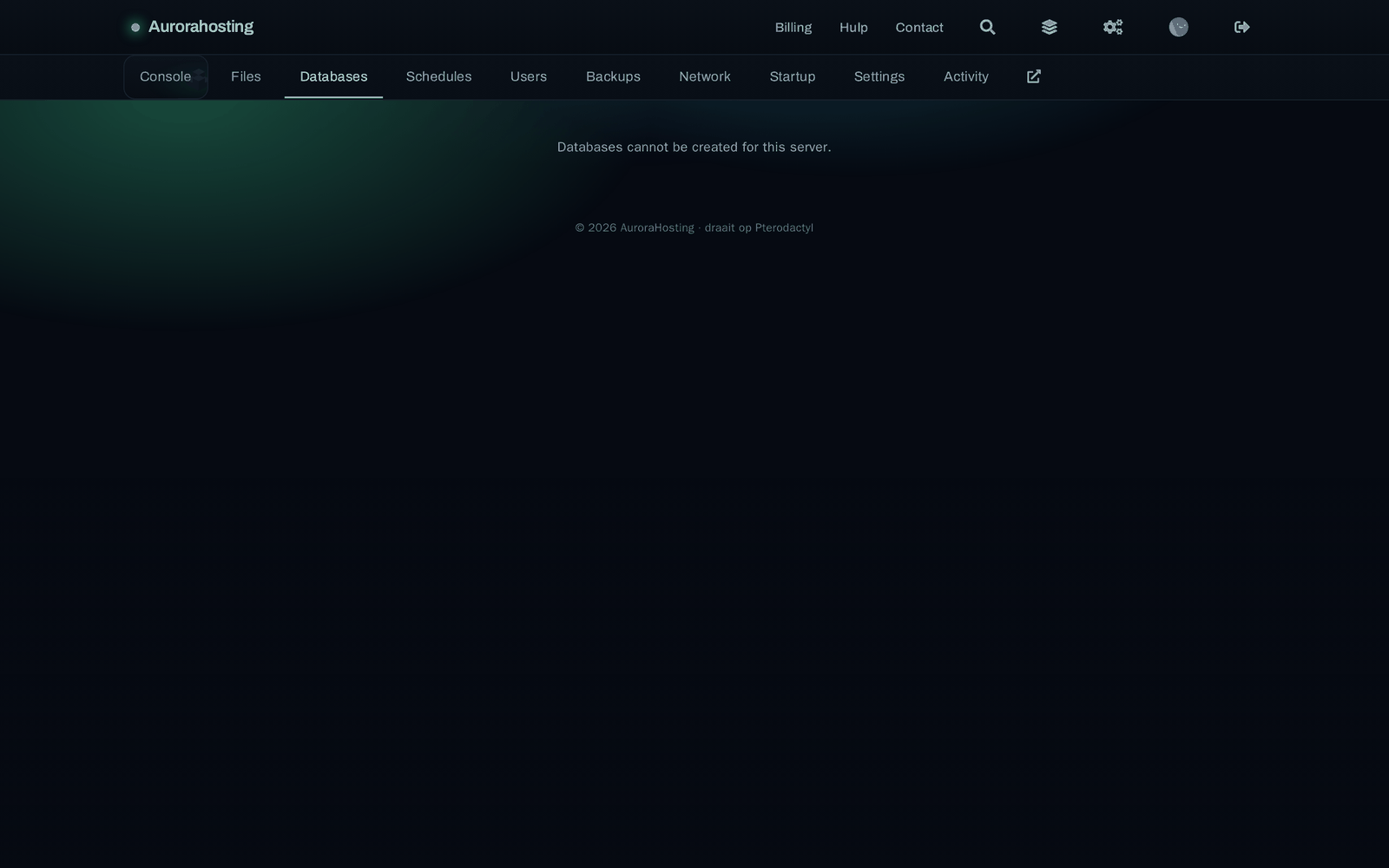
Dit tabblad zie je wel, maar we bieden het (nog) niet aan.
Er staat letterlijk dat er geen database aangemaakt kan worden, en dat klopt: we hebben er geen draaien. De meeste games hebben er ook geen nodig. Zit er een plugin bij die er wel één wil, laat het weten. Dan is dat precies het soort vraag dat bepaalt of we het gaan aanbieden.
Nu de game zelf
Het paneel is voor elke game hetzelfde. Wat je er precies mee doet verschilt. Mods installeren gaat bij Minecraft anders dan bij Project Zomboid.