Hulp · Minecraft
Je Minecraft-server, van start tot mods.
Wij bieden vijf smaken. Vanilla is Minecraft precies zoals Mojang hem uitbrengt. Geen plugins, geen mods. Paper draait plugins en is wat je wilt voor een survival- of minigame-server. Fabric, Forge en NeoForge draaien mods, en dan moet iedereen die meespeelt dezelfde mods hebben. Een mod is altijd voor één van die drie gemaakt, dus kies de smaak die jouw mods of jouw modpack vragen. De rest van deze pagina geldt voor alle vijf, behalve waar het expliciet gesplitst is.
1. Je adres en verbinden
Je adres staat in de console rechtsboven en op het Network-tabblad. Het ziet eruit als
node1.aurorahosting.nl:27100. Dat plak je in Minecraft onder
Multiplayer → Add Server.
Je vrienden moeten dezelfde Minecraft-versie draaien als je server. Een client op 1.21.4 komt niet binnen op een server van 1.21.1.
Liever jouwnaam.aurorahosting.nl dan ons standaardadres? Dat regelen we voor je. Geef even door welke naam je wilt. Het poortnummer blijft er wel achter staan, en het adres blijft werken als ons IP-adres verandert.
Hoeveel mensen er tegelijk op kunnen bepaal je zelf met max-players in
server.properties. Wij zetten daar geen grens op; in de praktijk is je
geheugen de grens.
2. De eerste keer starten
Klik op Start. De eerste keer stopt je server bijna meteen weer, met een regel als "You need to agree to the EULA in order to run the server". Dat is geen storing: Mojang eist dat je hun gebruikersvoorwaarden accepteert.
Bij NeoForge schrikken mensen hier vaak van: na die regel volgt een lange rode foutmelding die eindigt op "Couldn't find Minecraft server thread". Ook dat is gewoon de EULA. NeoForge meldt het stoppen alleen dramatischer dan de rest.
Ga naar Files, open eula.txt, verander eula=false in
eula=true, sla op en start opnieuw. Daarna genereert hij de wereld. Dat duurt
een halve minuut tot een paar minuten.
Zet je later een nieuwe wereld neer of installeer je opnieuw, dan blijft je akkoord meestal staan. Zo niet: zelfde bestand, zelfde regel.
3. Plugins (Paper) of mods (Fabric, Forge, NeoForge) toevoegen
Vanilla kan geen van beide. Er is geen map plugins en geen map
mods, en er is ook geen bestand dat je erbij kunt zetten om dat te veranderen.
Dat zetten wij niet dicht; zo werkt de server van Mojang gewoon. Wil je
toch plugins of mods, dan zeg je het even: we zetten je over naar een Paper- of
Forge-pakket en je wereld gaat mee.
Paper gebruikt plugins. Zet het .jar-bestand in de map
plugins en herstart. De plugin maakt bij die eerste start meestal zijn eigen
mapje met instellingen aan onder plugins/<naam>/.
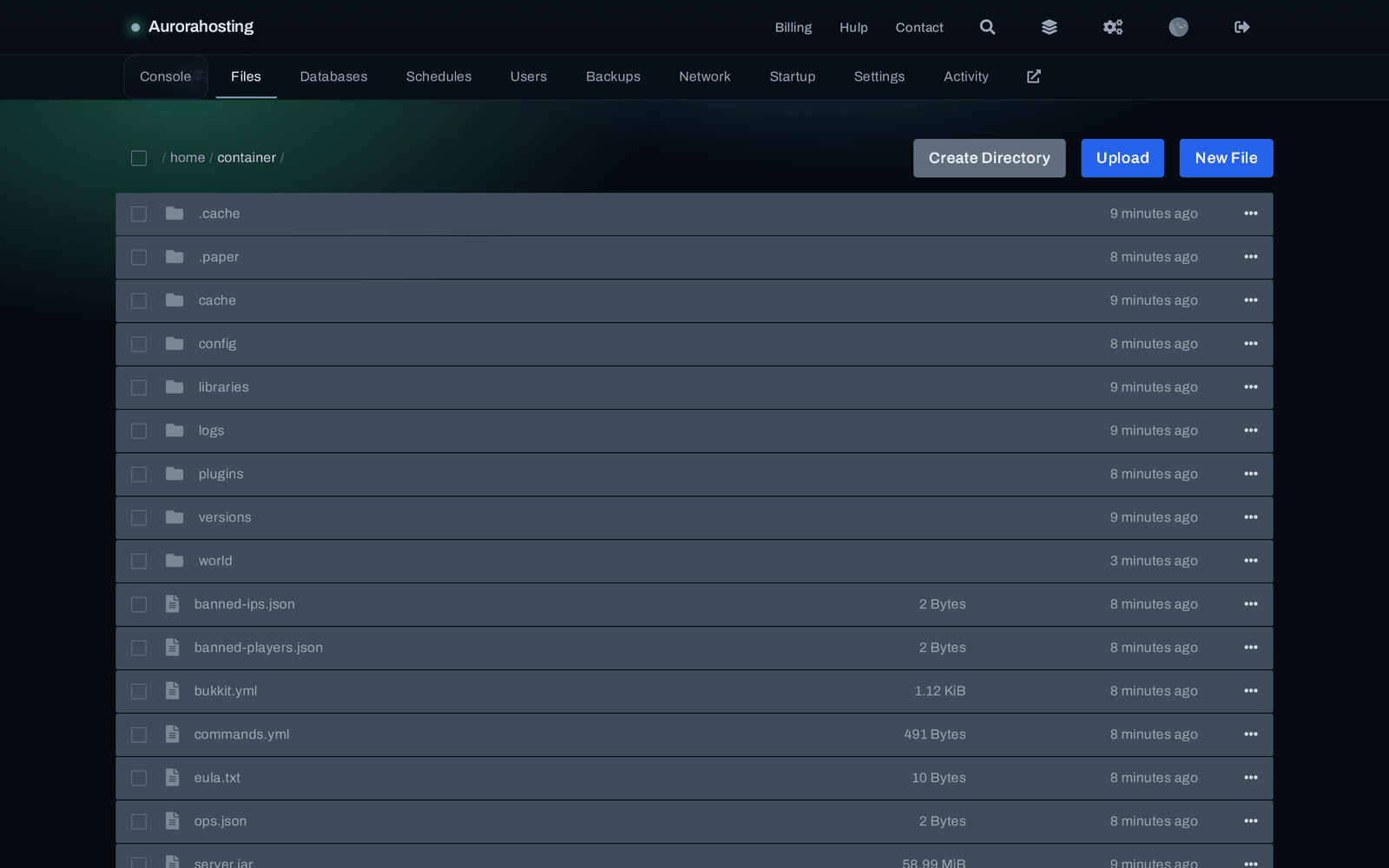
plugins is waar je plugins heen gaan,
world is je wereld.Fabric, Forge en NeoForge gebruiken mods. Die
gaan in de map mods, en ze zijn niet uitwisselbaar: een Fabric-mod werkt niet op
Forge en andersom. NeoForge is uit Forge ontstaan, maar ook daar draaien mods alleen als ze
voor NeoForge gemaakt zijn. Bij de mod staat altijd voor welke hij is.
Twee dingen die hier misgaan: de mod moet voor exact jouw Minecraft- én loaderversie zijn, en iedereen die meespeelt heeft dezelfde mods nodig. Een speler zonder de mods komt er niet in.
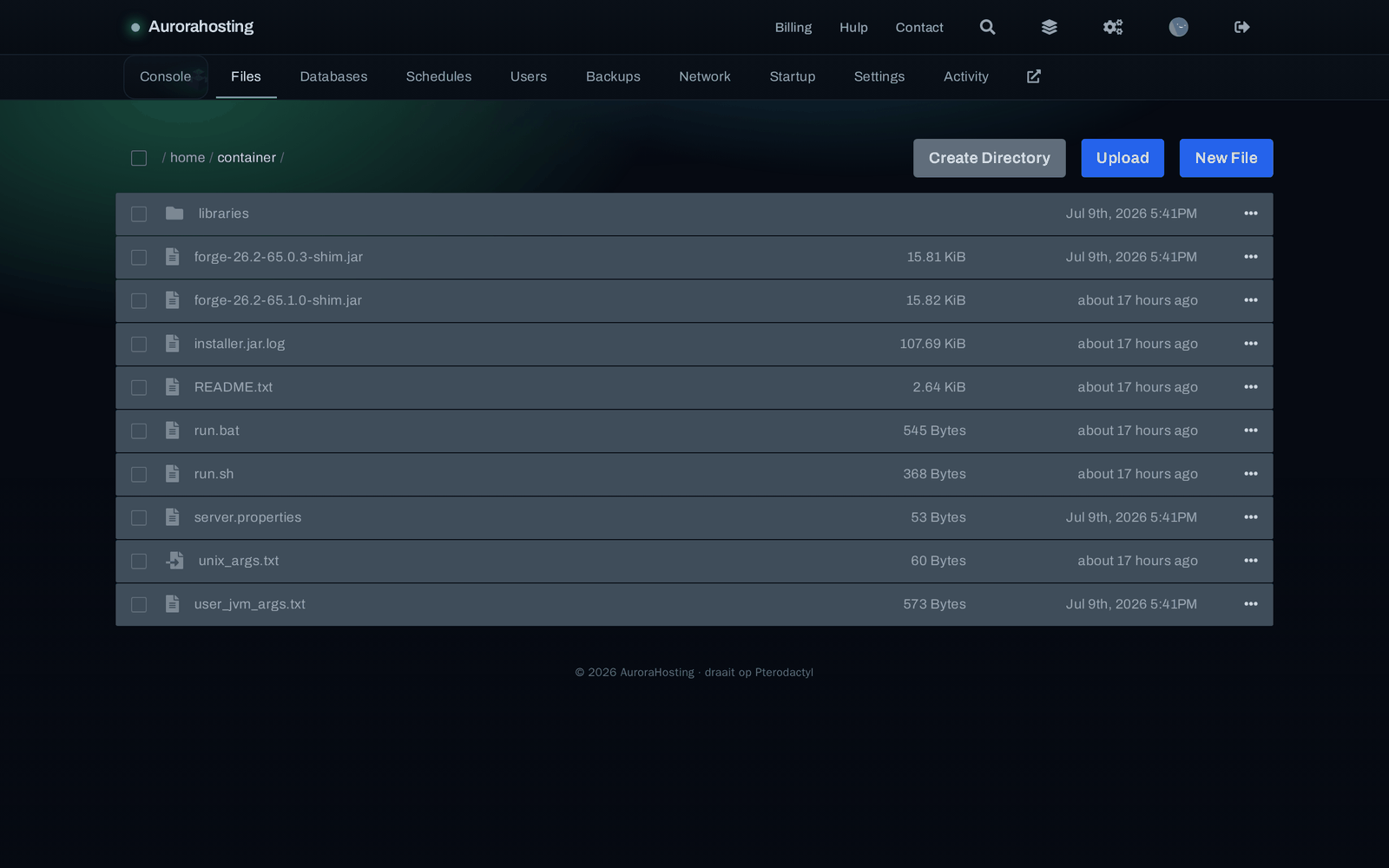
mods in plaats van plugins, en
een config-map waar mods hun instellingen kwijt kunnen.De uploadknop in je browser stopt bij 100 MB per bestand. Een compleet modpack gaat sneller via SFTP. Die gegevens staan op het Settings-tabblad, en in de uitleg over het paneel staat hoe dat werkt.
Veel mods tegelijk uploaden
Je hoeft ze niet één voor één toe te voegen. Drie manieren, van snel naar snelst:
- Alles in één keer selecteren. Open de map
mods, klik op Upload en selecteer in het venster al je bestanden tegelijk (Ctrl+A, of op een Mac Cmd+A). Je kunt ze ook allemaal tegelijk vanuit je verkenner op de bestandslijst slepen. - Eén zip-bestand. Zet je mods in een zip, upload die in de map
mods, klik op de drie puntjes naast de zip en kies Unarchive. Daarna kun je de zip weggooien. Handig als je een hele map uit een modpack wilt overzetten. Eén upload mag tot 1 GB groot zijn. - Via SFTP. Met een programma als WinSCP of FileZilla sleep je een hele map in één keer naar je server, ook als die groter is dan 1 GB. De inloggegevens staan op het tabblad Settings van je server, onder SFTP Details.
4. Instellingen aanpassen
Het meeste zit in server.properties, dat je gewoon in de browser kunt
bewerken. De regels die je waarschijnlijk zoekt:
motd— de tekst onder je server in de serverlijstmax-players— hoeveel mensen tegelijkdifficulty— peaceful, easy, normal of hardgamemode— survival, creative, adventurepvp— mogen spelers elkaar aanvallenwhite-list— optruekomt alleen wie je toelaat binnenview-distance— lager is zuiniger met geheugen
Na een wijziging even herstarten. Bij Paper zitten er nog extra instellingen in
bukkit.yml, spigot.yml en de map config; die hoef je
meestal niet aan te raken.
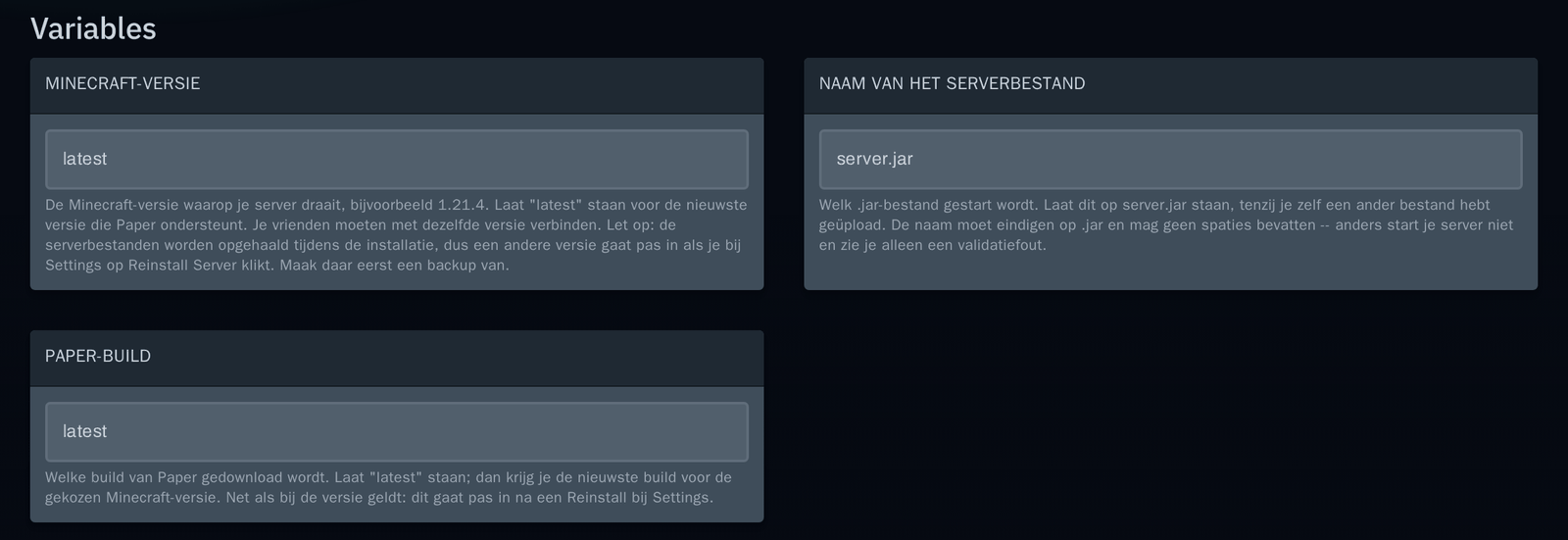
server.properties in,
maar hier op het Startup-tabblad.5. Admin worden en vrienden toelaten
Typ in de console op JouwNaam. Daarmee geef je jezelf (of iemand anders)
adminrechten in de game: commando's, creative mode, spelers kicken. Terugdraaien doe je
met deop JouwNaam.
Wil je dat alleen bekenden erin kunnen: zet white-list=true in
server.properties en gebruik daarna whitelist add Naam in de
console voor iedereen die je toelaat.
6. Backups
Backups maak je op het Backups-tabblad, en dat kan terwijl je server draait. Doe dat vooral vóórdat je een grote mod toevoegt of je versie wijzigt.
Terugzetten overschrijft alles wat er nu staat, dus alles van na die backup is dan weg. Zet je server eerst uit.
7. Opnieuw beginnen met een verse wereld
Zet de server uit, ga naar Files en verwijder de map world. Bij de
volgende start maakt Minecraft een compleet nieuwe wereld aan. Je plugins, mods en
instellingen blijven staan. Alleen het landschap en alles wat erin gebouwd is verdwijnt.
Wil je de oude wereld kunnen terughalen, maak dan eerst een backup of download de
map world naar je eigen pc. Verwijderd is anders echt weg.
Een specifieke wereld genereren? Vul level-seed in server.properties
in vóórdat je start.
8. Een andere Minecraft-versie
De versie stel je in op het Startup-tabblad. Bij alle smaken heet dat Minecraft-versie. Bij Forge en NeoForge kun je daarnaast een specifieke Forge- of NeoForge-versie invullen, bij Fabric een versie van de Fabric Loader.
Een versiewijziging gaat pas in nadat je bij Settings op Reinstall Server klikt. Dan haalt hij de nieuwe serverbestanden op. Je wereld blijft normaal gesproken staan, maar maak eerst een backup.
Elke Minecraft-versie vraagt zijn eigen Java: de nieuwste 26.x Java 25, 1.21 Java 21, 1.18 tot 1.20 Java 17. Daar hoef je niets voor te doen. Binnen een minuut nadat je de versie aanpast zetten wij je server op de juiste Java, en na het herinstalleren en de volgende start draait hij erop. Wil je zelf een Java kiezen bij Docker Image, zet dan op hetzelfde tabblad Java automatisch kiezen uit, anders zetten wij hem terug.
9. Als het misgaat
Mijn server start en stopt meteen weer
Negen van de tien keer is het de EULA (stap 2). Kijk in de console naar de laatste regels vóór hij stopte. Daar staat het letterlijk. Anders is het een mod of plugin die niet bij je versie past; haal 'm er dan tijdelijk uit.
Mijn vrienden kunnen er niet in
Check drie dingen: draaien ze dezelfde Minecraft-versie, gebruiken ze het volledige adres inclusief het poortnummer, en staat de whitelist misschien aan? Bij Forge hebben ze bovendien exact dezelfde mods nodig.
De server loopt te stotteren
Kijk in de console naar je geheugengebruik. Zit dat continu tegen
de bovengrens, dan heb je meer nodig. Of een mod gebruikt meer dan verwacht.
Een lagere view-distance, 8 of 6, scheelt vaak verrassend veel.
Ik heb een plugin geïnstalleerd en nu doet hij niets
Plugins werken alleen op Paper, mods alleen op Fabric, Forge of NeoForge, en dan alleen op de loader waarvoor ze gemaakt zijn. Die zijn niet uitwisselbaar. Staat het bestand in de goede map en is het voor jouw versie? De console vertelt bij het opstarten welke plugins geladen zijn.
Kom je er niet uit?
Stuur ons even een bericht met wat je geprobeerd hebt en wat de console zegt. Dat is precies het soort vraag waar we voor zijn.